
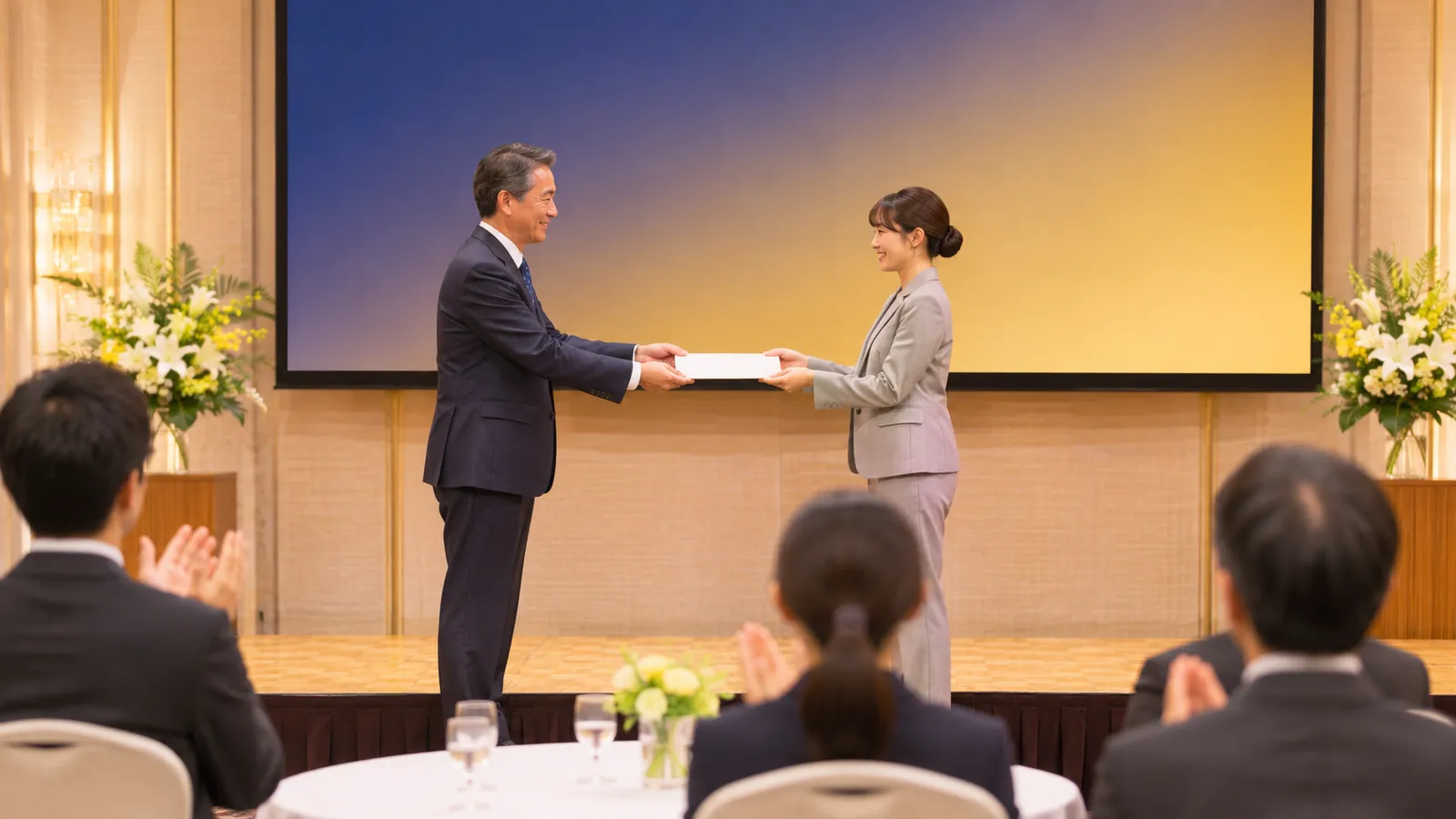
表彰式のスライドは、式次第の場面ごとに1枚ずつ作り、そこに受賞者1組につき1〜2枚を足すと、必要な枚数が分かります。 文字の大きさは、会場の一番後ろの席までの距離と、スクリーンの大きさから決めます。
パソコンの画面ではちょうどよく見えたスライドも、会場のスクリーンに映すと、画面の比率が合わずに上下が黒い帯になったり、後ろの席から受賞者の名前が読めなかったりします。デザインを考える前に、スクリーンの比率や大きさといった映す側の条件を決めておくと、作り直しが少なくて済むんですよね。
たとえば、100インチのスクリーンに映して、20m先の席からも名前を読んでもらいたいなら、PowerPointの初期設定のスライドで40ポイント前後が最低限の目安になります。国土交通省のガイドラインにある、離れた場所から読むのに必要な文字の高さをもとに計算した数字で、計算のしかたは記事の中で説明します。
この記事では、場面ごとのスライドと枚数の数え方、会場のスクリーンに合わせた画面の比率、後ろの席から読める文字の大きさ、背景とテンプレートの選び方、名前と写真の確かめ方、動画と音の入れ方、当日のスライド送りの段取り、スクリーン以外で背景をつくる方法をまとめました。イベントの企画・制作・施工をしている会社の目線でお伝えします。
表彰式のスライドは、式次第の場面ごとに用意する
表彰式のスライドは、式次第に並んだ場面ごとに1枚ずつ作るのが基本です。 受賞者の紹介だけは1組ごとに作るので、枚数は受賞者の数でほぼ決まります。
社内表彰式でよく使われる場面と、映す内容の例は次のとおりです。式次第そのものの組み方は社内表彰式の立ち位置と順番の記事にまとめています。
| 場面 | 映す内容の例 | 枚数の目安 |
|---|---|---|
| 開場から開式まで | 式の名前、日付、会社のロゴ | 1枚 |
| 開式・主催者のあいさつ | 式の名前、話す方のお名前と役職 | 1〜2枚 |
| 表彰の説明 | 賞の種類と、選び方(選考の基準) | 1〜2枚 |
| 賞ごとの発表 | 賞の名前だけを大きく出す扉のスライド | 賞の数だけ |
| 受賞者の紹介と授与 | お名前、部署、写真、受賞の理由を短く | 1組につき1〜2枚 |
| 講評・お祝いのことば | 話す方のお名前と役職 | 1枚 |
| 記念撮影 | 式の名前と日付(写真の背景になる) | 1枚 |
| 閉式・退場 | 閉式のあいさつ、次の予定の案内 | 1枚 |
たとえば、賞が3種類で受賞者が10組なら、受賞者の数に関係なく必要な場面で8枚ほど、賞の扉で3枚、受賞者の紹介で10〜20枚となり、全体で20〜30枚くらいになります。受賞の前に候補の方を紹介する(ノミネートを発表する)式なら、その分も足してください。
もう1枚作っておきたいのが、式の名前だけを出した「待機の画面」です。動画が止まったときや、進行を少し待つときに、すぐこの画面に切り替えられると、会場の空気が途切れにくくなります。
画面の比率は、会場のスクリーンの比率を聞いてから決める
スライドの縦横の比率は、作り始める前に、会場のスクリーンに合わせて決めておきます。 比率が合わないと、画面の上下か左右に黒い帯が出て、スライドが小さく映ってしまうからです。
PowerPointでは、新しく作るスライドは16:9の横長が初期設定になっています。会場のスクリーンも16:9なら、そのまま作り始めて大丈夫です。一方で、会場によっては4:3の正方形に近いスクリーンが使われていることもあります。
途中で比率を変えることもできます。ただ、PowerPointでサイズを変えると、中身を「最大化」するか「サイズに合わせて調整」するかを選ぶことになり、どちらを選んでも文字や写真の大きさと位置が変わります。20枚、30枚を作ったあとで並べ直すのは大変なので、最初に決めておくのがおすすめです。
出典:Microsoft サポート「PowerPoint スライドのサイズを変更する」(確認日 2026年11月19日)
会場に聞いておきたいことは、次のとおりです。
- スクリーンの比率(16:9か4:3か)と大きさ(何インチか、横幅何mか)
- 映すのはプロジェクターか、LEDビジョンか、大型のモニターか
- 持ち込んだパソコンをつなげるか。つなぐ場所と端子の形(HDMIなど)
- パソコンの音を会場のスピーカーから出せるか
- リハーサルで、本番の機材にスライドを映せる時間があるか
LEDビジョンはパネルを組み合わせて作るので、16:9ではない横長や縦長の画面になっていることがあります。LEDビジョンに映すときは、比率に加えて画面のピクセル数も聞いておきます。データの作り方はLEDビジョンに流す映像の作り方の記事にまとめています。
会場の機器によっては、映したときに画面の端が少し欠けることもあります。受賞者のお名前やロゴを画面の端ぎりぎりに置かず、まわりに余白をとっておくと安心です。
文字の大きさは、一番後ろの席までの距離とスクリーンの大きさで決める
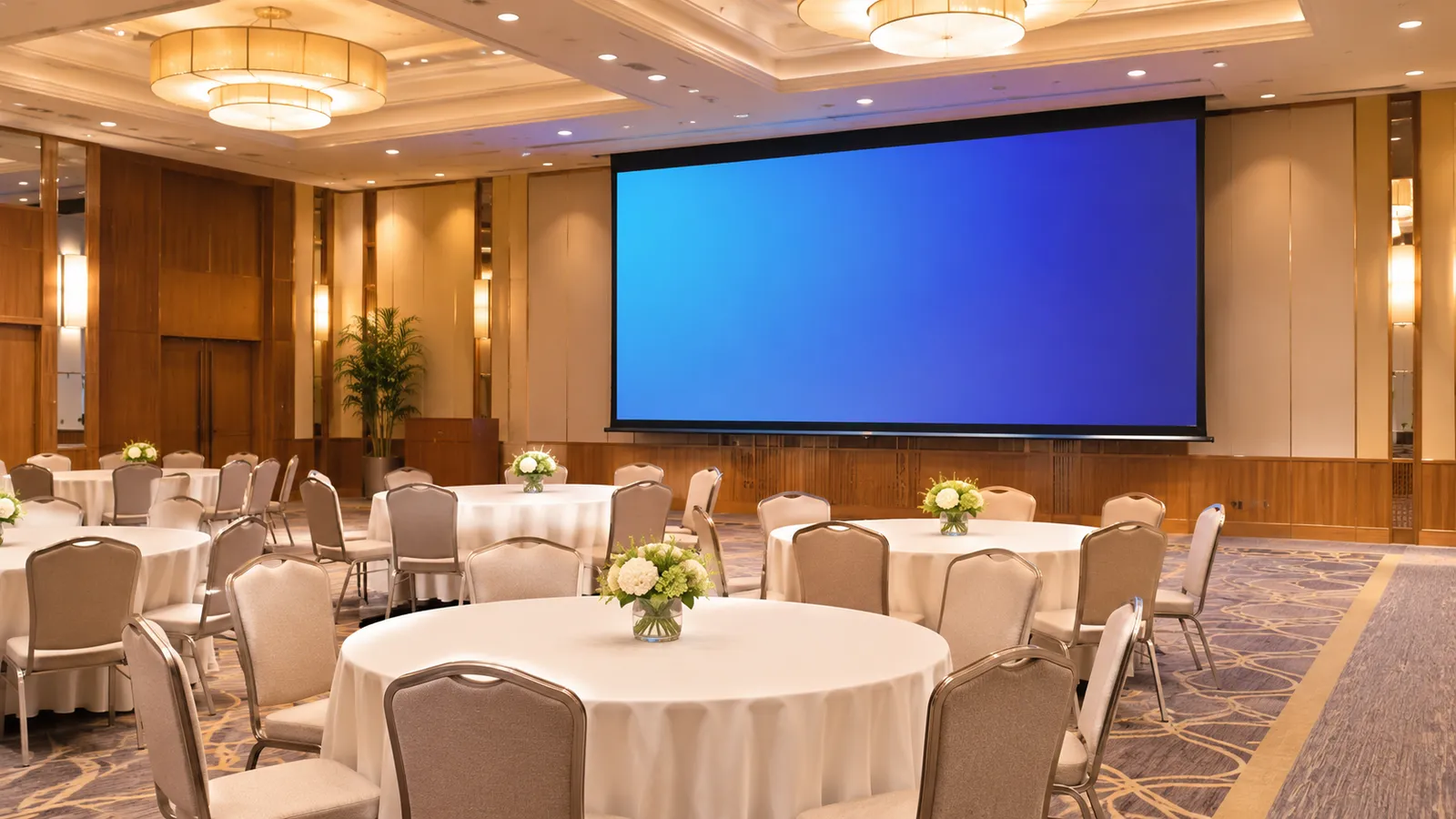
スライドの文字の大きさは、一番後ろの席から読めるかどうかで決めます。 同じ40ポイントの文字でも、映すスクリーンが大きいほど大きく見え、席が遠いほど小さく見えるからです。
目安には、駅などの案内表示について国土交通省がまとめたガイドラインが使えます。離れた場所から読むために必要な文字の高さが、見る距離ごとに示されていて、LEDなどで表示が切り替わる装置(可変式情報表示装置)でも、この表を参考にするよう書かれています。
| 見る距離 | 日本語の文字の高さ(最低限) |
|---|---|
| 10m | 40mm以上 |
| 20m | 80mm以上 |
| 30m | 120mm以上 |
出典:国土交通省「移動等円滑化整備ガイドライン 視覚表示設備」 参考2-2-3(確認日 2026年11月19日)
16:9のスクリーンいっぱいに映したとき、この高さの文字にするには何ポイントで作ればよいかを計算すると、次のようになります。PowerPointの初期設定のスライド(横33.867cm×縦19.05cm)で作った場合です。ガイドラインの「文字の高さ」は「木」の字の高さのことなので、ゴシック体の「木」の高さを、指定したポイント数のおよそ85%として計算し、小数点以下は切り上げました。
| スクリーンの大きさ(16:9) | 横幅の目安 | 10m先から読む | 20m先から読む | 30m先から読む |
|---|---|---|---|---|
| 80インチ | 約1.8m | 26ポイント | 52ポイント | 77ポイント |
| 100インチ | 約2.2m | 21ポイント | 41ポイント | 62ポイント |
| 120インチ | 約2.7m | 18ポイント | 35ポイント | 52ポイント |
| 150インチ | 約3.3m | 14ポイント | 28ポイント | 41ポイント |
| 200インチ | 約4.4m | 11ポイント | 21ポイント | 31ポイント |
※表の数字は、ガイドラインの文字の高さとスクリーンの大きさから、上の前提でAGSが計算した目安です。実際に映して確かめた数字ではありません。「木」の高さはフォントによって少し違うので、細めの書体や明朝体を使うときは大きめに作ってください。
ガイドラインの数字は「読むための最低限」です。受賞者のお名前や賞の名前のように一番読んでほしい文字は、表の1.5〜2倍くらいで作っておくと、視力の弱い方や斜めの席の方にも読みやすくなります。
一番後ろの席までの距離は、会場の配置図で測るか、会場の担当の方に聞いてください。リハーサルでは、スライドを実際に映して、一番後ろの席と端の席に座って読んでみるのが確実です。
文字を大きくすると、1枚に入る量は減ります。受賞の理由のように長い文章は、司会の方に読んでもらい、スライドには「新規の取引先を◯社開拓」のような短い一言だけを載せると、スライドが読みやすくなり、進行も滞りません。
背景と色は、会場の明るさと、テンプレートの規約を確かめて選ぶ
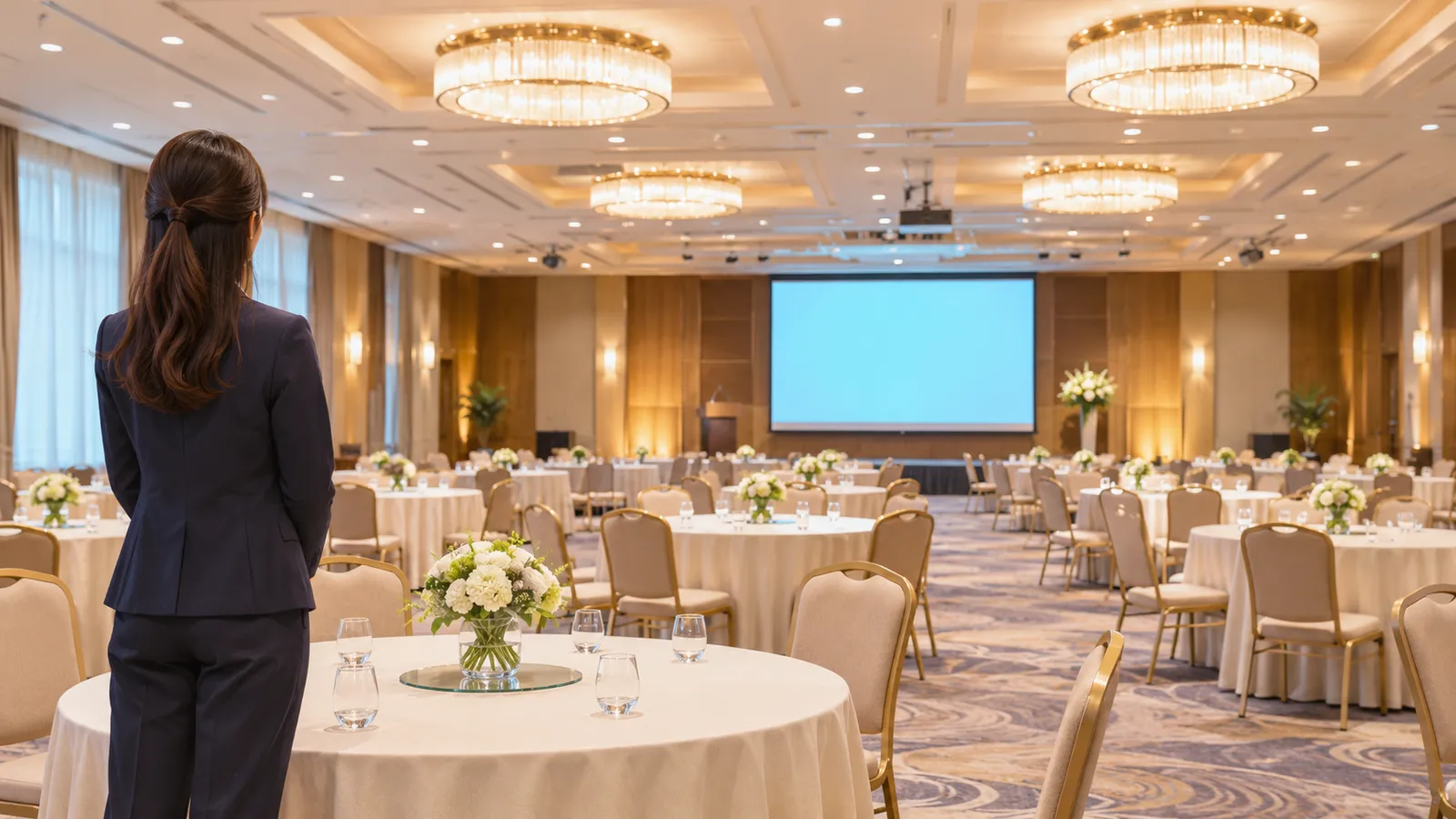
背景と文字の色は、明るさの差を大きくとることを最優先にします。 宴会場の表彰式は、食事や記念撮影のために照明を明るめにしておくことがあり、プロジェクターの映像は会場が明るいほど薄く見えるからです。
表彰式らしい雰囲気を出したいときは、紺や黒の背景に白や金色の文字、赤の背景に白い文字のような組み合わせがよく使われます。淡い色どうし(薄いグレーの背景に水色の文字など)は、パソコンでは見えていても、会場では読めなくなることがあります。会社のロゴやコーポレートカラーを使うときは、広報の担当の方に、決められた色や使い方を確かめておきましょう。
テンプレートは、PowerPointに入っているデザインのほか、Canvaなどのデザインのサービスにも表彰式向けのものがあります。使う前に、各サービスの規約で、どこまで使ってよいかを確かめてください。たとえばCanvaのコンテンツ使用許諾契約では、プレゼンテーションでの使用が認められている一方、素材を商標やロゴの一部として使うことは禁じられています。無料素材の人物写真は、写っている方の使用許可(リリース)を通常は取っておらず、許可が必要かどうかは使う側で判断する扱いになっています。
出典:Canva「Canvaコンテンツ使用許諾契約」 第5条・第9条・第12条(確認日 2026年11月19日)
素材の人物写真を「受賞者のイメージ」として使うより、受賞者ご本人の写真を使うほうが、誰の表彰なのかが会場の全員に伝わります。社員の写真を映すときは、使う写真を本人に確かめてもらっておくと、当日の「この写真はちょっと」を防げます。
受賞者の名前と写真は、名簿を見ながら2人で読み合わせる
受賞者のお名前・部署・写真は、人事の名簿を見ながら、作った人ともう1人の2人で読み合わせます。 表彰式でお名前を間違えるのは、受賞した方にとても失礼なことだからです。
読み合わせでは、次のところを見ておきましょう。
- お名前の漢字。「髙」「﨑」のような字が、名簿と同じ形で出ているか
- 部署名と役職が、式の日の時点のものになっているか
- 写真が本人のものか。顔の向きや大きさが、受賞者どうしでそろっているか
- 呼ぶ順番と、スライドの並び順が同じか
「髙」や「﨑」のような字は、会場のパソコンにそのフォントが入っていないと、別の形の字で表示されることがあります。会場のパソコンで映すときは、リハーサルで全員のお名前を映して確かめてください。PowerPointには、使っているフォントをファイルに埋め込む設定もあります。
受賞者を当日まで伏せる式では、スライドのファイルを持つ人を絞り、司会の台本や賞状と名前を照合する段取りも決めておきます。照合の進め方は社内表彰式の記事で詳しく書いています。
動画や音を入れるなら、会場の音響へのつなぎ方を先に決める
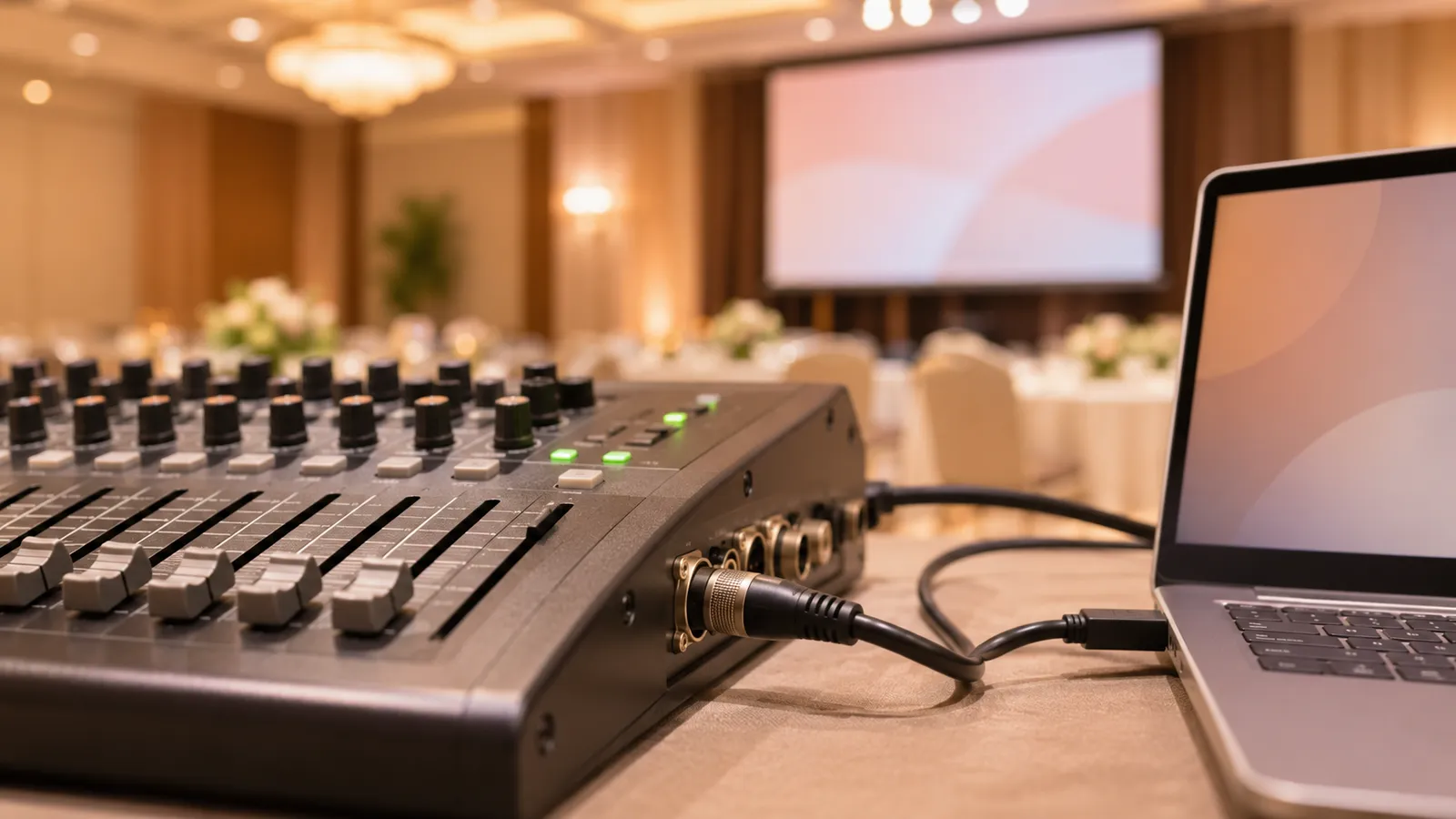
受賞者の紹介動画やお祝いのビデオメッセージを入れるなら、パソコンの音を会場のスピーカーにどうつなぐかを先に決めます。 動画では、映像は映ったのに音が出ない、ということが起きやすいからです。
パソコンの音がどこから出るかは、会場の機材のつなぎ方で変わります。映像のケーブルで音もプロジェクターに送られて、会場のスピーカーからは聞こえない、ということも起こりえます。会場の音響の担当の方に、パソコンの音をどこにつなげばよいかを聞いておき、リハーサルで本番と同じ音量で流して確かめてください。マイクや機材の手配はイベントの音響の記事にまとめています。
動画はスライドのファイルに入れておき、インターネットにつながなくても再生できる状態にしておくと安心です。Webの動画をその場で再生する作りにすると、会場の回線が混んだときに止まることがあります。
表彰式で流す曲や、受賞者の紹介動画に曲を入れるときの著作権の考え方は、表彰式の音楽の記事で書いています。会場の外にも配信する式なら、会場+配信のイベントの記事もあわせてご覧ください。
当日のスライドは、司会とは別の担当者が、台本に書いたきっかけで送る
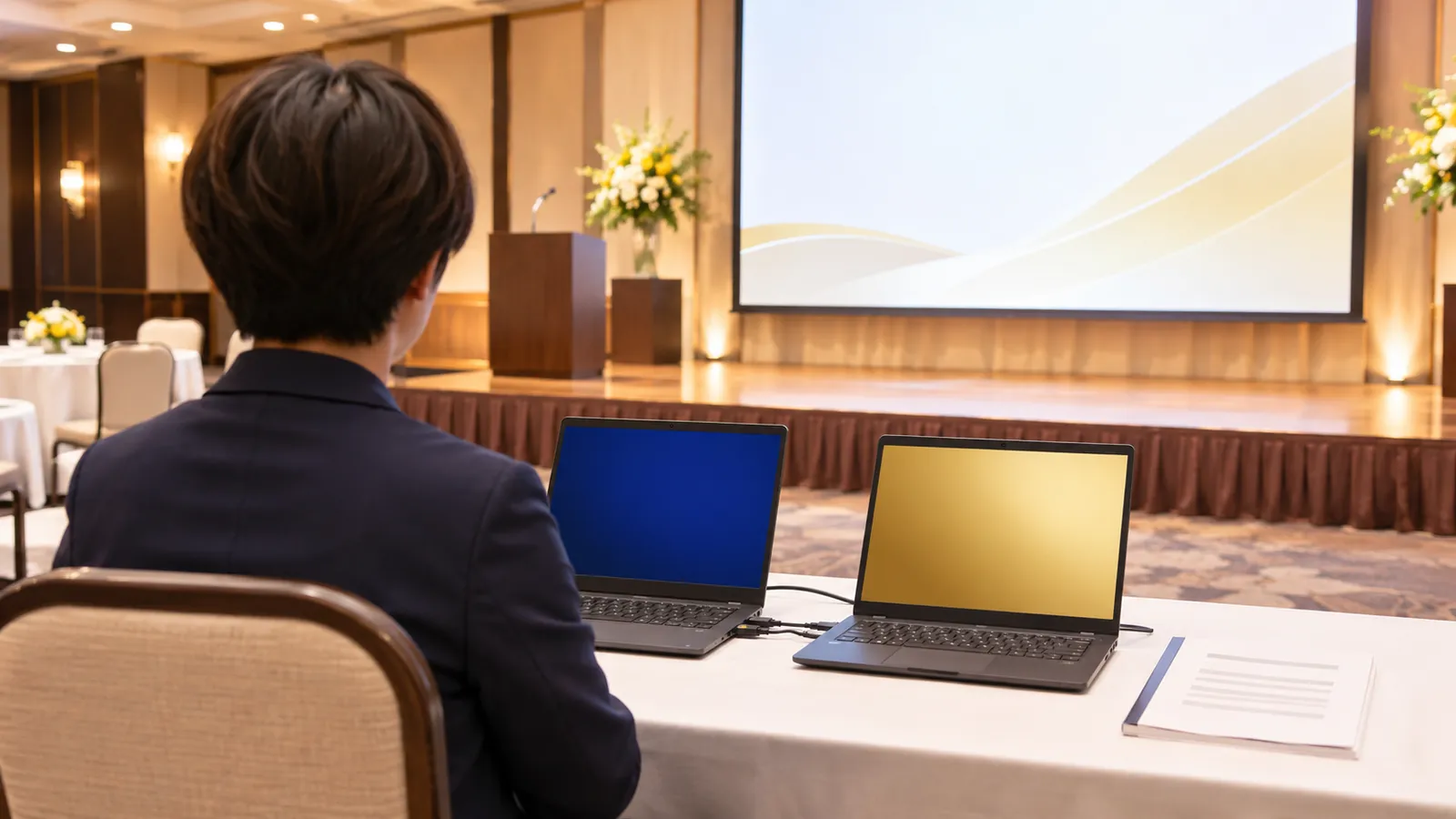
当日のスライドは、司会の方とは別に担当を1人決めて、台本に書いたきっかけで送ってもらいます。 司会の方が話しながら送ると、送り忘れや送りすぎが起きやすいからです。
送る担当の席は、ステージとスクリーンの両方が見える場所にします。台本には、「司会『続きまして、営業部門賞の発表です』の直後に、次のスライド」のように、送るきっかけを司会のセリフで書き込みます。台本の書き方はイベント司会の例文と台本の記事を参考にしてください。
PowerPointの発表者ビューを使うと、手元のパソコンには今のスライド・次のスライド・メモが表示され、スクリーンにはスライドだけが映ります。次に何が出るかを見ながら送れるので、送る担当の方には使ってもらうと安心です。パソコンとスクリーンで同じ画面を映す設定(ミラー表示)のままだと、手元の画面がそのままスクリーンに映ってしまうので、リハーサルで画面を分ける設定に切り替えておきます。
出典:Microsoft サポート「プレゼンテーションを開始してノートを発表者ツールで見る」(確認日 2026年11月19日)
当日のトラブルに備えて、次の準備もしておきましょう。
- 同じファイルを入れた予備のパソコンか、USBメモリ
- スライドをPDFにしたもの(アニメーションや動画は動かなくなりますが、最後の手段として映せます)
- パソコンとスクリーンをつなぐ変換アダプター(会場の端子とパソコンの端子が違うとき)
- パソコンのスリープ・通知・自動更新を切っておく
止まったときは、まず「待機の画面」に切り替え、それから落ち着いて直す、と決めておくと、会場に操作の画面が映ったままになるのを防げます。
スライドの並びと送るきっかけ、会場で確かめることを書き込めるシートを用意しています(印刷して使えます)。送る担当の方と司会の方に同じ紙を渡して使ってください。
スクリーンだけに頼らず、バックパネルやLEDビジョンで背景をつくる方法もある
表彰式の背景は、スクリーンに映すほかに、印刷したバックパネルや、LEDビジョンでつくる方法もあります。 会場の明るさと、記念撮影の背景をどうしたいかで選びます。
| 背景のつくり方 | 向いている式 | 気をつけること |
|---|---|---|
| スクリーンに映す(プロジェクター) | 会場の設備を使い、場面ごとに画面を切り替えたい式 | 明るい会場では映像が薄く見えやすい。スクリーンの前に人が立つと影が映る |
| 印刷したバックパネル | 式の名前とロゴをいつも出しておきたい式。記念撮影の背景にしたい式 | 内容は当日に変えられない。制作の日数と、立てる場所の広さが要る |
| LEDビジョン | 明るい会場や昼の式で、名前や写真を切り替えてはっきり見せたい式 | 費用と、搬入・設置の時間、電源が要る |
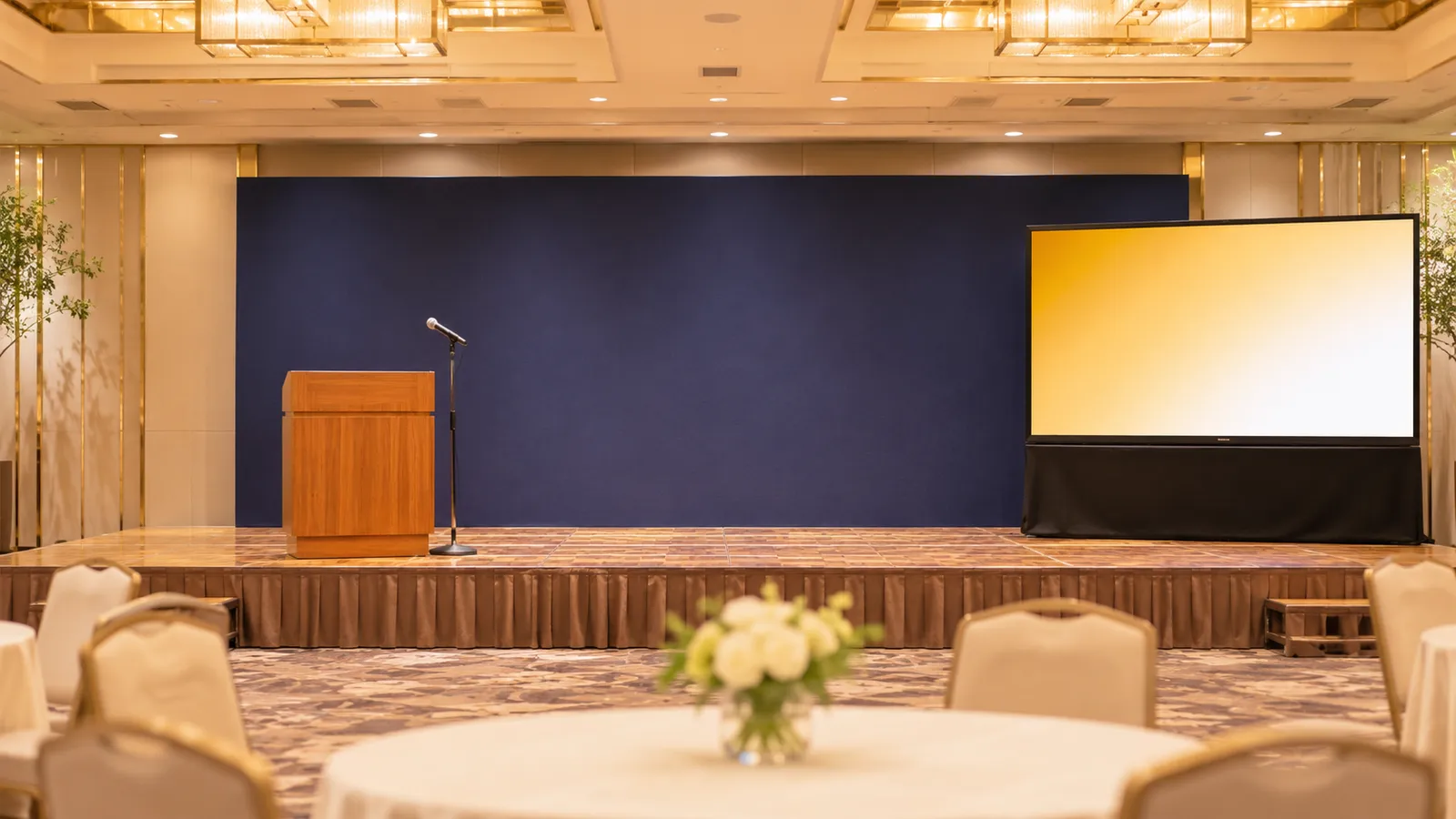
バックパネルとスクリーンを組み合わせる方法もあります。ステージの奥に式の名前とロゴを印刷したパネルを立て、横にスクリーンを置いて受賞者を映すと、記念撮影の写真にはいつも式の名前が写ります。パネルの大きさや写り方はバックパネルの記事、LEDビジョンの大きさの選び方と費用は大型LEDビジョンの記事にまとめています。
ステージの背景になるパネルは、AGSでも中洲まつりの看板兼ステージバックパネルなどを製作してきました。
表彰式の映像・ステージをまとめて任せたいなら
AGSでは、表彰式や社員総会のステージの設営、音響・照明、スクリーンやLEDビジョンの手配から、当日の運営までお受けしています。スライドを社内で作る場合も、会場の機材に合わせた比率や文字の大きさ、送る担当の席の位置を、下見の段階から一緒に決められます。
LEDビジョンのレンタルと映像の制作は、まとめてご相談いただけます。学会のブースで、LEDサイネージのレンタルと映像の制作をセットでご依頼いただいた例もあります。
式次第や会場の配置から考えたい場合は、イベント企画・運営のサービスページ、機材のレンタルはステージ設営・レンタルのサービスページをご覧ください。お見積りは無料です。拠点は福岡・博多で、全国の会場に対応しています。
よくある質問
Q. 表彰式のスライドは何枚くらい必要ですか?
開式や表彰の説明など式の流れで8枚前後、賞の数だけの扉のスライド、受賞者1組につき1〜2枚が目安です。賞が3種類で受賞者が10組なら、20〜30枚くらいになります。トラブルのときに切り替える「待機の画面」も1枚作っておくと安心です。
Q. 会場のスクリーンが4:3でした。16:9で作ったスライドは作り直しですか?
そのまま映すと上下に黒い帯が出て、スライドが小さく映ります。PowerPointでスライドのサイズを4:3に変えることはできますが、文字や写真の位置がずれるので、1枚ずつ並びを直す手間がかかってしまいます。作り始める前に会場のスクリーンの比率を聞いておくのが一番の近道です。
Q. 表彰式のスライドに使える無料のテンプレートはありますか?
PowerPointに入っているデザインのほか、Canvaなどのデザインのサービスに表彰式向けのテンプレートがあります。使える範囲はサービスごとに違うので、規約でプレゼンテーションに使えるか、素材の人物写真の扱いはどうかを確かめてから使ってください。
Q. スライドはPDFにして持っていけば大丈夫ですか?
PDFは、会場のパソコンにPowerPointやフォントが無くても映せるので、予備として持っていくと役に立ちます。ただ、アニメーションや動画は動かなくなります。本番はPowerPointのファイルで送り、PDFは止まったときの最後の手段にしておくのがおすすめです。
Related
関連記事
Contact
まずはお気軽に
ご相談ください
お見積り・ご相談は無料です。「こんなことできる?」からで構いません。